원격 면접에서 음질은 면접관에게 당신의 목소리와 생각을 명확하게 전달하는 가장 중요한 요소 중 하나입니다. 다음 팁들을 통해 안정적이고 전문적인 음향 환경을 구축하고, 성공적인 면접 경험을 만드세요.
면접을 위한 완벽한 하드웨어 및 공간 준비
원격 면접에서 당신의 첫인상을 결정하는 것은 바로 목소리입니다. 안정적이고 선명한 음질을 위해선 하드웨어와 주변 환경을 철저히 준비해야 합니다. 먼저, 마이크와 헤드셋의 작동 여부를 반드시 확인해야 합니다. 노트북이나 웹캠의 내장 마이크보다는 외부 마이크(USB 콘덴서 마이크 등)나 헤드셋을 사용하는 것이 훨씬 더 전문적이고 선명한 음질을 제공합니다. 마이크는 입에서 15~20cm 정도 거리를 두어 호흡음이나 '프, 트'와 같은 파열음이 들리지 않도록 합니다. 무선 장비는 면접 중 배터리가 방전되지 않도록 미리 충전해두는 것이 중요합니다.
하드웨어 선택 가이드
- 마이크: USB 콘덴서 마이크나 핀마이크는 내장 마이크보다 훨씬 깨끗한 음질을 제공합니다.
- 헤드셋: 마이크와 헤드셋이 일체형인 제품은 편리하며, 주변 소음 차단에 효과적입니다.
- 웹캠: 마이크 성능이 좋은 고해상도 웹캠은 추가 장비 없이도 좋은 대안이 될 수 있습니다.
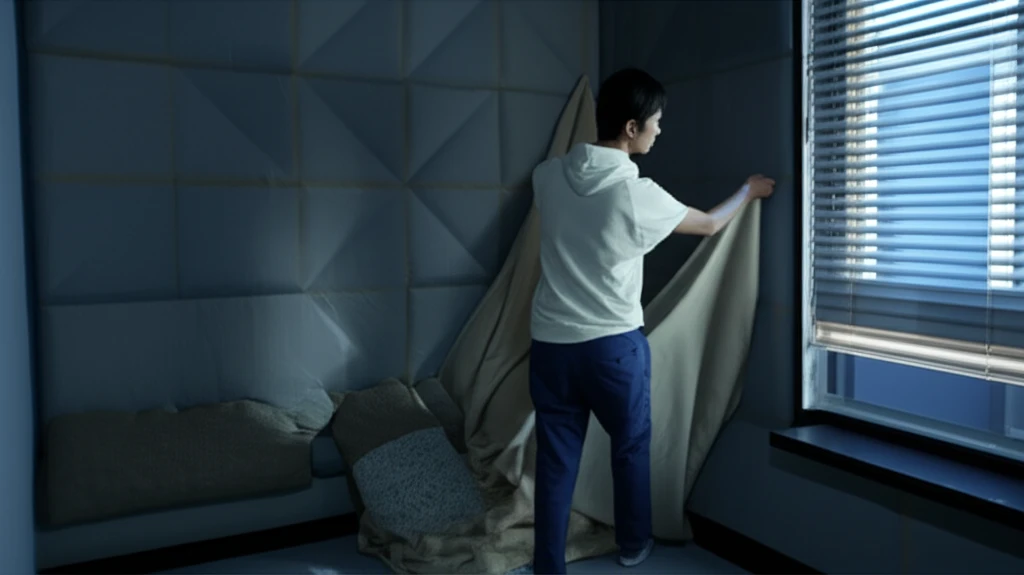
다음으로, 면접 공간을 점검해야 합니다. 조용하고 방해받지 않는 공간에서 면접을 진행하는 것이 기본입니다. 외부 소음(차량, 공사 등)을 차단할 수 있도록 창문을 닫고, 가족이나 동거인에게 면접 시간을 미리 알려 방해받지 않도록 요청하세요. 만약 주변 소음이 통제하기 어렵다면, 얇은 이불이나 쿠션 등을 활용해 소리가 울리는 것을 막아(울림 방지) 주는 것도 좋은 방법입니다. 이러한 물리적 준비만으로도 면접관에게 좋은 인상을 남길 수 있습니다.
면접관은 당신의 답변뿐만 아니라, 그 답변이 전달되는 방식에도 집중합니다. 깨끗한 음향은 당신의 메시지를 더욱 돋보이게 합니다.
하드웨어 점검, 잘 마치셨나요?
이제 물리적인 준비가 끝났으니, 면접 성공을 위한 소프트웨어 설정과 최종 점검 단계로 넘어가 보겠습니다.
최적의 소프트웨어 설정과 최종 점검


물리적 환경 구축이 끝났다면, 이제 소프트웨어 설정을 최적화할 차례입니다. 사용하는 화상 회의 플랫폼(Zoom, Google Meet 등)과 운영 체제의 음향 설정을 꼼꼼히 확인해야 합니다. 마이크의 입력 감도를 적절하게 조절하여 너무 작거나 크게 들리지 않도록 합니다. 대부분의 플랫폼이 제공하는 노이즈 억제(Noise Suppression) 기능을 활성화하면, 키보드 소리나 미세한 생활 소음을 효과적으로 제거할 수 있습니다. 또한, 에코 캔슬링(Echo Cancellation) 기능을 활용하면 스피커 소리가 다시 마이크로 유입되어 울리는 현상을 막을 수 있습니다. 면접 중 예기치 않은 알림음이 울리지 않도록 다른 모든 애플리케이션의 소리는 꺼두는 것이 좋습니다.
소프트웨어 설정 체크리스트
- 마이크 입력 볼륨은 적당한가?
- 노이즈 억제 및 에코 캔슬링 기능은 활성화되었는가?
- 면접 외 다른 앱의 소리는 모두 음소거되었는가?
이 모든 준비가 끝났다면, 면접 직전 친구나 지인과 짧은 모의 면접을 진행해 보세요. 실제 환경에서 음향 상태를 직접 확인하고, 상대방이 당신의 목소리를 어떻게 듣는지 피드백을 받는 것이 매우 효과적입니다. 모의 면접을 통해 당신의 목소리가 또렷하고 안정적으로 들리는지, 배경 소음은 없는지, 마이크 위치는 적절한지 등을 객관적으로 점검할 수 있습니다. 이 과정을 통해 예상치 못한 기술적 문제를 사전에 발견하고 해결하여, 자신감 있는 면접에 임할 수 있습니다.
"성공적인 면접은 철저한 준비에서 시작됩니다. 단 5분의 최종 점검이 당신의 합격을 결정할 수도 있습니다."

원격 면접에서 음향은 당신의 자신감과 전문성을 보여주는 중요한 도구입니다. 기술적 문제를 최소화하고 안정적인 목소리를 전달하는 것은 당신이 면접에 얼마나 진지하게 임하고 있는지를 보여줍니다. 이 팁들을 활용하여 철저히 준비함으로써 면접관에게 깊은 인상을 남기고, 성공적인 면접 경험을 만드시길 바랍니다.
자주 묻는 질문(FAQ)
Q. 면접 중 마이크가 갑자기 안 될 때 어떻게 해야 하나요?
A. 당황하지 말고, 즉시 채팅창에 상황을 알리고 잠시 양해를 구하세요. 마이크 연결 상태를 다시 확인하고, 빠르게 재연결을 시도하거나 휴대폰으로 전환하여 통화를 계속하는 방안도 고려할 수 있습니다. 미리 휴대폰으로 접속해두고 음소거 상태로 두는 것도 좋은 대비책입니다.
Q. 면접 중 키보드 소리가 너무 크게 들리면 어떡하죠?
A. 마이크와 키보드 간의 거리를 두는 것이 가장 중요합니다. 화상회의 플랫폼의 노이즈 억제 기능이 켜져 있는지 확인하고, 필요하다면 답변할 때만 마이크를 켜는 것도 좋은 방법입니다. 키보드 타이핑 소리 외에 불필요한 마찰음이 발생하지 않도록 주변을 정리하는 것도 도움이 됩니다.
Q. 헤드셋 착용이 필수인가요?
A. 필수 사항은 아니지만, 면접관의 목소리를 더 명확하게 듣고 불필요한 에코를 방지하는 데 큰 도움이 됩니다. 헤드셋 없이 내장 마이크와 스피커를 사용한다면 스피커 소리가 다시 마이크로 유입되지 않도록 주의해야 합니다. 에코 캔슬링 기능을 활용하면 효과적으로 울림을 제어할 수 있습니다.